 Echo
EchoTableau Excel de comptabilité simple et gratuit : 4 onglets pour suivre votre trésorerie
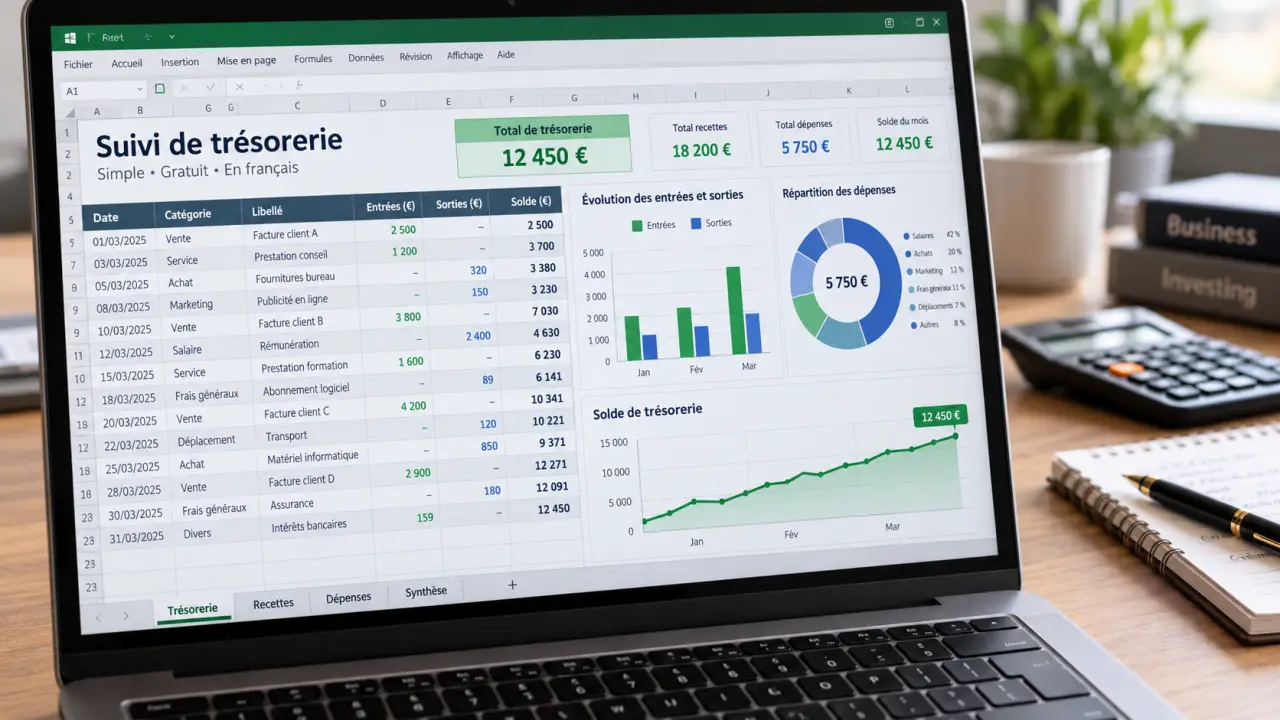
Pour suivre vos recettes, vos dépenses et vos factures, un classeur bien structuré suffit souvent au démarrage. Le modèle ci-dessous est à reproduire gratuitement dans Excel ou un tableur compatible : quatre onglets, des colonnes précises et quelques formules. Il sert à piloter votre trésorerie, sans être présenté comme un remplacement automatique de votre comptabilité obligatoire.
Un modèle simple à reproduire dans quatre onglets
Créez un classeur avec les feuilles Recettes, Dépenses, Factures et Synthèse. Cette séparation évite de mélanger l’argent réellement encaissé avec les sommes encore attendues. Le modèle est gratuit à créer ; l’utilisation d’Excel dépend toutefois de votre licence. Sans Excel, LibreOffice Calc permet de construire le même suivi.
Testez vos bases du tableau de comptabilité
Répondez aux six questions, une à une, puis consultez votre score et les corrections.
Dans les onglets Recettes et Dépenses, copiez les intitulés suivants, dans cet ordre, à partir de la cellule A1. Saisissez les montants en nombres, puis appliquez un format monétaire, plutôt que de taper le symbole euro dans chaque cellule.
| Colonne | Intitulé | Contenu attendu |
|---|---|---|
| A | Date | Date de l’encaissement ou du décaissement |
| B | Référence | Numéro de facture ou de justificatif |
| C | Description | Client, fournisseur ou objet de l’opération |
| D | Catégorie | Vente, cotisation, fournitures, assurance… |
| E | Mode de paiement | Carte bancaire, virement, espèces ou chèque |
| F | Compte | Banque ou caisse concernée |
| G | Montant | Somme réellement reçue ou payée |
Enregistrez les recettes et les dépenses en montants positifs dans leurs feuilles respectives. La soustraction sera effectuée dans la synthèse. Pour une facture réglée en plusieurs fois, saisissez une ligne par paiement avec la même référence : vous conserverez ainsi les dates réelles des mouvements.
Activez les filtres et figez la ligne des intitulés. Dans Excel, transformer chaque plage en tableau facilite l’ajout de nouvelles lignes. Pour une association, adaptez les catégories aux cotisations, dons, subventions et activités ; pour un indépendant, distinguez notamment prestations, achats et frais professionnels.
Des formules pour connaître vos totaux et votre solde
Calculer les recettes, les dépenses et le disponible
Dans Synthèse, inscrivez « Solde initial » en A2 et votre montant de départ en B2. Il doit correspondre au périmètre choisi : un compte bancaire seul, ou l’ensemble banque et caisse. Ne mélangez pas ces périmètres d’un mois à l’autre.
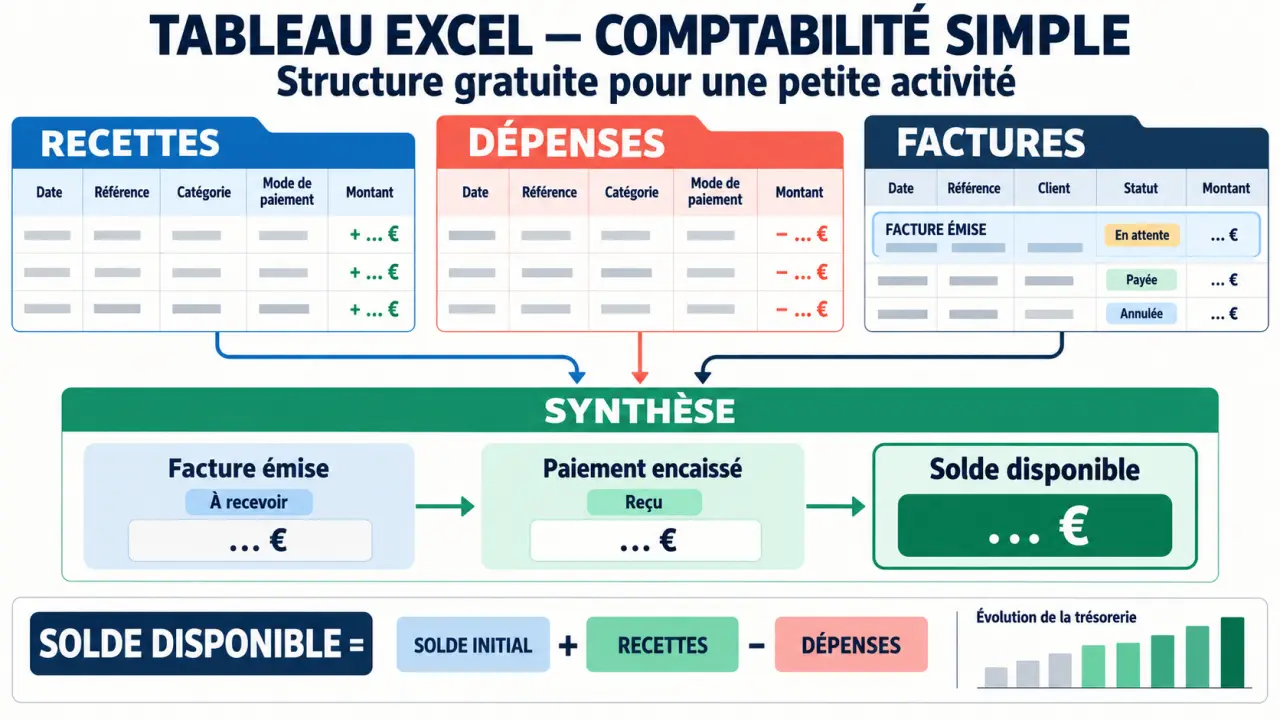
Ajoutez ensuite les calculs suivants. Ils correspondent à une version française d’Excel et aux colonnes du modèle précédent.
| Cellule | Libellé | Valeur ou formule |
|---|---|---|
| B2 | Solde initial | Montant à saisir |
| B3 | Total des recettes | =SOMME(Recettes!G:G) |
| B4 | Total des dépenses | =SOMME(Dépenses!G:G) |
| B5 | Solde disponible | =B2+B3-B4 |
Ne placez pas de sous-totaux dans les colonnes G des feuilles de saisie : ils seraient additionnés avec les opérations. Avec un solde initial de 1 000 €, des encaissements de 800 € et des dépenses de 350 €, le disponible calculé est de 1 450 €.
Construire une lecture mensuelle
Plus bas dans Synthèse, créez les colonnes Mois, Recettes, Dépenses et Solde de fin de mois. En A10, saisissez le premier jour du mois ; en A11, le premier jour du mois suivant. La formule =SOMME.SI.ENS(Recettes!G:G;Recettes!A:A;">="&A10;Recettes!A:A;"<"&A11) calcule les recettes du mois placé en A10. Remplacez Recettes par Dépenses pour les sorties.
Le solde mensuel reprend celui du mois précédent, augmenté des recettes et diminué des dépenses. Cette progression constitue votre solde cumulé. Si vous souhaitez suivre chaque mouvement chronologiquement, une liste unique réunissant encaissements et décaissements sera plus adaptée qu’un calcul ligne par ligne dans deux feuilles séparées.
Suivre les factures sans gonfler artificiellement la trésorerie
L’onglet Factures sert à suivre les créances clients et les dettes fournisseurs. Prévoyez les colonnes Type, Référence, Tiers, Date d’émission, Échéance, Montant TTC, Montant réglé et Reste à payer. Le type indique simplement « Client » ou « Fournisseur ».
Avec le montant TTC en F et le montant réglé en G, inscrivez =F2-G2 en H2, puis recopiez la formule. Une mise en forme conditionnelle peut signaler les échéances dépassées dont le reste à payer est positif. Pour un règlement partiel, actualisez le cumul réglé et enregistrez aussi le paiement dans Recettes ou Dépenses.
Une facture émise n’est pas un encaissement. Elle apparaît dans le suivi des factures dès son émission, mais n’alimente la trésorerie qu’au paiement. Cette distinction évite de compter deux fois une vente et donne une vision réaliste de l’argent disponible.
Considérez votre solde bancaire comme une jauge, pas comme une autorisation de dépenser. Ajoutez dans Synthèse une ligne « Paiements fournisseurs à venir » : soustraire ces engagements du disponible montre ce qui resterait après leur règlement. Gardez les créances clients à part tant qu’elles ne sont pas encaissées. Cette réserve de sécurité révèle parfois une tension invisible derrière un compte apparemment bien rempli.
Si vous êtes concerné par la TVA, ajoutez les informations nécessaires à son suivi, notamment les montants HT, la TVA et le TTC. La trésorerie suit les sommes effectivement payées ; le calcul et la déclaration de TVA obéissent à des règles distinctes, à vérifier selon votre régime.
Fiabiliser le fichier avec une routine de contrôle
Un tableau automatique peut rester faux si une opération manque ou si une formule est écrasée. La fiabilité repose donc autant sur votre méthode que sur les calculs. Réservez un moment régulier à la saisie, puis effectuez un contrôle à chaque fin de mois.
- Rattachez chaque ligne à un justificatif, avec une référence identique dans le fichier et dans votre dossier d’archivage.
- Comparez les opérations bancaires au relevé, en filtrant le compte concerné et en identifiant les mouvements absents ou saisis deux fois.
- Contrôlez les espèces séparément : le solde théorique de caisse doit correspondre à l’argent réellement présent.
- Expliquez les écarts avant de corriger : frais bancaires, paiement décalé ou erreur de montant peuvent être en cause.
- Sauvegardez une version datée après le contrôle mensuel et protégez les cellules de formule.
Utilisez des listes déroulantes pour les catégories et modes de paiement. Elles évitent que « CB » et « carte bancaire » soient analysés comme deux moyens distincts. Un transfert entre votre banque et votre caisse n’est pas une nouvelle recette : identifiez-le séparément pour ne pas augmenter artificiellement vos totaux d’activité.
Choisir entre tableur gratuit et logiciel comptable
Un tableau Excel de comptabilité simple et gratuit convient surtout à un suivi limité, tenu avec régularité. Il ne produit pas automatiquement une comptabilité en partie double, un bilan conforme ou les fichiers exigés selon votre situation. Les obligations d’une micro-entreprise, d’une société et d’une association ne sont pas interchangeables.
| Solution | Intérêt principal | Point de vigilance |
|---|---|---|
| Excel | Personnalisation et fonctions de calcul | Licence et maintenance du fichier |
| LibreOffice Calc | Tableur gratuit utilisable hors ligne | Vérifier les formules après conversion |
| Google Sheets | Partage et travail à plusieurs | Gérer les accès et la confidentialité |
| Numbers | Suivi simple dans l’environnement Apple | Tester les échanges au format Excel |
| Logiciel comptable spécialisé | Écritures et contrôles structurés | Vérifier fonctions, coût et paramétrage |
Passez à une solution spécialisée lorsque les saisies se multiplient, que plusieurs personnes interviennent ou que vous avez besoin de rapprochement bancaire automatisé et d’exports comptables. Avant d’utiliser le tableur comme registre officiel, faites vérifier son adéquation à vos obligations. Pour démarrer votre suivi de gestion, créez les quatre onglets, renseignez le solde initial et testez les calculs avec quelques opérations connues.